Introducción
El cuidado de nuestra piel es un aspecto crucial de la salud y el bienestar, y no es una excepción cuando se trata de la piel de nuestra cara. Sin embargo, lo que muchas personas no se dan cuenta es que la rutina de cuidado facial que utilizamos durante todo el año puede no ser adecuada para los meses de verano. El calor, la humedad y la exposición al sol pueden tener un impacto significativo en nuestra piel, lo que requiere un enfoque ajustado para el cuidado de la piel durante esta estación.
La piel y el verano: una relación compleja
El verano trae consigo una gran cantidad de cambios para nuestra piel. A medida que la temperatura y la humedad aumentan, nuestra piel puede comenzar a producir más sebo, lo que puede conducir a un aumento en los brotes de acné y una piel con aspecto graso. Además, la exposición prolongada al sol puede causar una serie de problemas de la piel, desde quemaduras solares hasta la aceleración del proceso de envejecimiento.
Modificación de la rutina de cuidado facial en verano
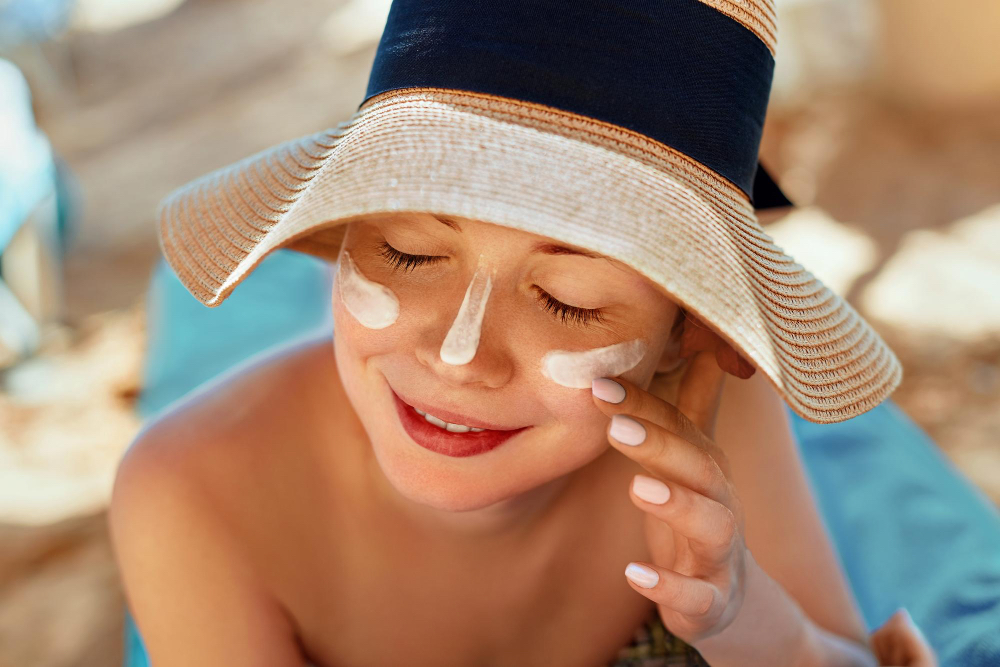
La principal consideración al adaptar la rutina de cuidado facial para el verano es la protección solar. Independientemente del tipo de piel que tengas, es esencial aplicar un protector solar con un factor de protección solar (FPS) de al menos 30 cada vez que salgas al exterior. Además, este protector solar debe reaplicarse cada dos horas, o más a menudo si estás nadando o sudando.
Además de la protección solar, otros ajustes en tu rutina de cuidado facial pueden incluir el cambio a productos más ligeros. Los productos de cuidado facial pesados pueden obstruir los poros, especialmente en el calor del verano, por lo que es posible que desees optar por productos más ligeros. También puedes considerar el uso de productos con ingredientes que ayuden a controlar la producción de sebo, como el ácido salicílico.
Tratamientos faciales para el verano
Si bien es esencial mantener una rutina de cuidado facial en casa, también puedes considerar el uso de tratamientos faciales profesionales para ayudar a mantener tu piel en óptimas condiciones durante el verano. Los tratamientos como las limpiezas faciales profundas pueden ayudar a desobstruir los poros y a mantener la piel clara, mientras que los tratamientos de hidratación pueden ayudar a mantener la piel hidratada en el calor del verano.
El Centro de Estética GEMA CABAÑERO es una institución líder en el campo de la belleza y el cuidado de la piel, reconocida por su enfoque individualizado y su compromiso con los resultados. En GEMA CABAÑERO, cada cliente es único y, por lo tanto, merece un plan de tratamiento personalizado, adaptado a sus necesidades individuales, circunstancias de vida y objetivos estéticos. Este centro se distingue por combinar tecnología de última generación y técnicas manuales innovadoras con dermocosmética de alta gama y una potente línea de nutricosmética. Además, si es necesario, también ofrecen tratamientos de medicina estética para complementar y potenciar los resultados. La filosofía de GEMA CABAÑERO es que la belleza y la salud van de la mano, y su objetivo es proporcionar a cada cliente una experiencia de belleza holística que dé resultados reales y duraderos. Su pasión por la excelencia, el bienestar y la satisfacción del cliente hacen de este centro de estética el lugar ideal para cuidar de tu piel, ahora y siempre.
Conclusión
En conclusión, aunque el cuidado facial es esencial durante todo el año, es especialmente importante durante el verano. Durante estos meses, la piel se enfrenta a una serie de desafíos únicos, que requieren una rutina de cuidado facial adaptada. Al proteger la piel del sol, usar productos más ligeros y considerar tratamientos faciales profesionales, puedes ayudar a mantener tu piel en su mejor estado durante el verano. Recuerda, la salud de tu piel es una inversión, y adaptar tu rutina de cuidado facial a las estaciones del año es un paso crucial para mantener tu piel sana y radiante.
En GEMA CABAÑERO, la atención se centra no sólo en la mejora estética, sino también en la promoción del bienestar integral y la autoconfianza. Se reconoce que una piel hermosa y radiante puede ser un gran impulso para la autoestima, pero también se entiende que cada individuo tiene sus propias inseguridades y preocupaciones. Por lo tanto, cada tratamiento se diseña con un enfoque de cuidado integral, abordando tanto los aspectos físicos como los emocionales del cuidado de la piel. Al final del día, el objetivo no es sólo verte mejor, sino también hacerte sentir mejor. Así que, independientemente de tus necesidades de cuidado de la piel, GEMA CABAÑERO tiene el conocimiento, la experiencia y la dedicación para ayudarte a lucir y sentirte lo mejor posible. Su compromiso con la innovación y la excelencia hace que sea el lugar ideal para cuidar de tu piel durante todo el año, adaptándose a las demandas cambiantes de cada temporada.